Schemaläggning av personal
Schemaläggning kan göras på individuell basis eller för en hel grupp. Det rekommenderas att använda gruppschemaläggningen i Personalscheman, då den innehåller fler funktioner och ger en bättre överblick.
Innehåll
- Schemaläggning av grupp
- Schemaläggning för enskild person
- Utskick av scheman
- Skicka till flera grupper
- Exempel på utskickt schema
Schemaläggning av grupp
Gruppschemaläggningen görs i vyn Personalscheman under evenemanget. Här visas en tabell där varje rad är en person och varje kolumn är ett arbetspass (dag).
Steg 1: Välj filter
För att se personer i tabellen måste du först välja minst ett filter:
- Grupp – Välj en evenemangsgrupp för att visa alla personer i gruppen.
- Arbetsuppgift – Välj en arbetsuppgift för att visa endast personer som redan är schemalagda med den uppgiften vid minst ett tillfälle.
- Undergrupper – Om gruppen har undergrupper visas detta filter. Du kan filtrera på en eller flera undergrupper.
- Arbetspass – Filtrera vilka dagar (arbetspass) som ska visas i tabellen.
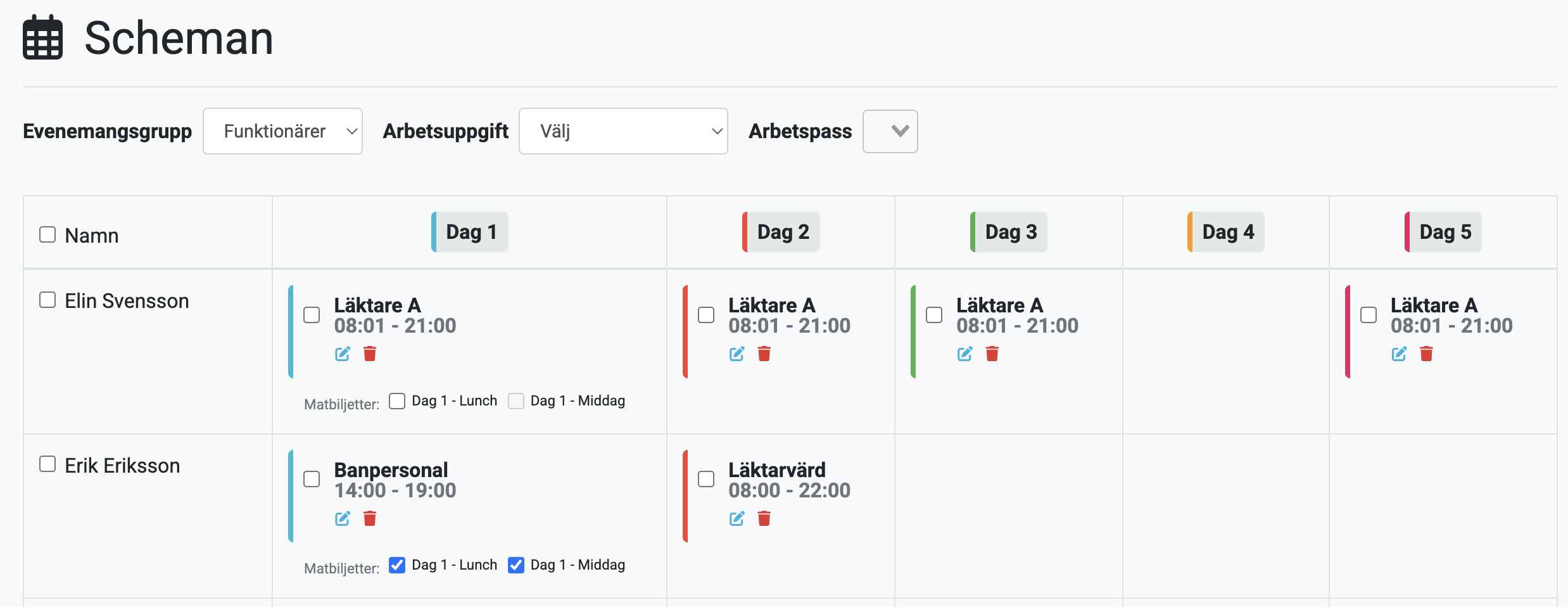
Tips: Du kan kombinera grupp och arbetsuppgift. Om du väljer båda visas personer som tillhör gruppen och som har den valda arbetsuppgiften.
Steg 2: Skapa ett pass
Det finns två sätt att lägga till ett arbetspass:
Alternativ A – Från en cell
- Hovra över den cell där personen och dagen möts.
- Klicka på plustecknet (+) som visas.
- Fyll i formuläret (se nedan).
Alternativ B – För flera personer samtidigt
- Markera personerna med kryssrutan till vänster om namnet (eller använd "Välj alla" i tabellhuvudet).
- Klicka på knappen Lägg till arbetspass för valda längst ner.
- Fyll i formuläret (se nedan).
Steg 3: Fyll i passformuläret
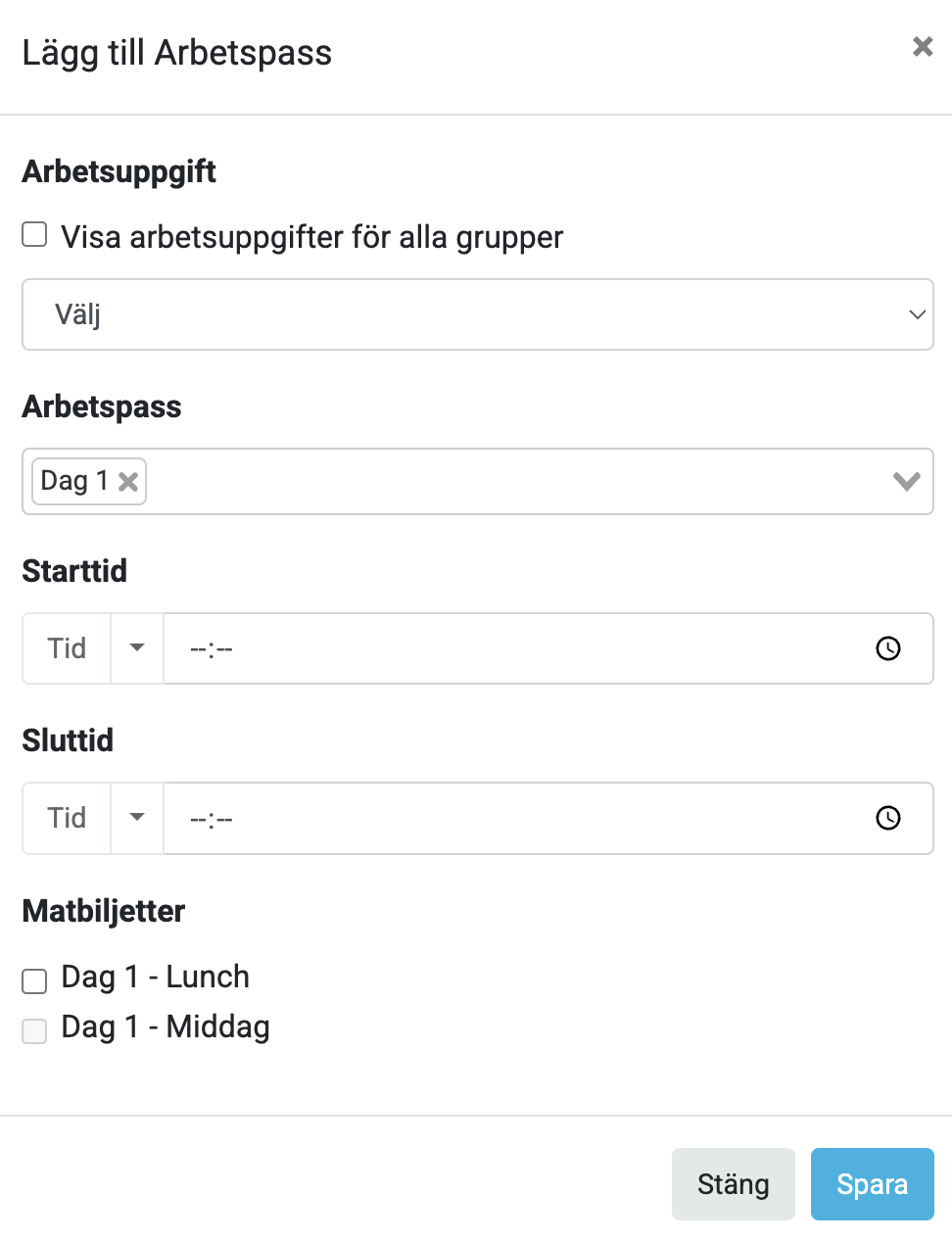
I rutan som öppnas anger du:
| Fält | Beskrivning |
|---|---|
| Arbetsuppgift | Vilken uppgift personen ska utföra. Kryssrutan "Visa arbetsuppgifter för alla grupper" visar uppgifter från alla grupper, inte bara den valda. |
| Arbetspass | Vilken dag eller vilka dagar passet gäller. Vid nytt pass kan du välja flera dagar. |
| Starttid | Ange tid manuellt eller välj ett fördefinierat tidsetiket (t.ex. "Tävlingarnas slut") från dropdown-menyn. |
| Sluttid | Samma som starttid. |
| Matbiljetter | Om matbiljetter finns tillgängliga för dagen kan du bocka för vilka som ska tilldelas. |
Redigera och radera pass
- Redigera – Klicka på pennikonen på passet.
- Radera – Klicka på soptunnikonen på passet.
- Redigera flera pass – Markera passen med kryssrutan på varje pass, klicka sedan på Redigera valda pass. Detta fungerar när passen tillhör samma person eller samma dag.
Matbiljetter i tabellen
Om matbiljetter är aktiverade för evenemanget kan du tilldela dem direkt i cellerna. Bocka för eller av matbiljetterna under varje pass. Klicka på Spara ändringar (Matbiljetter) när du är klar.
Badgen "Önskad dag"
Om en person har anmält att de önskar att arbeta en viss dag visas en blå badge "Önskad dag" i cellen. Detta hjälper dig att prioritera vilka som får passet.
Schemaläggning för enskild person
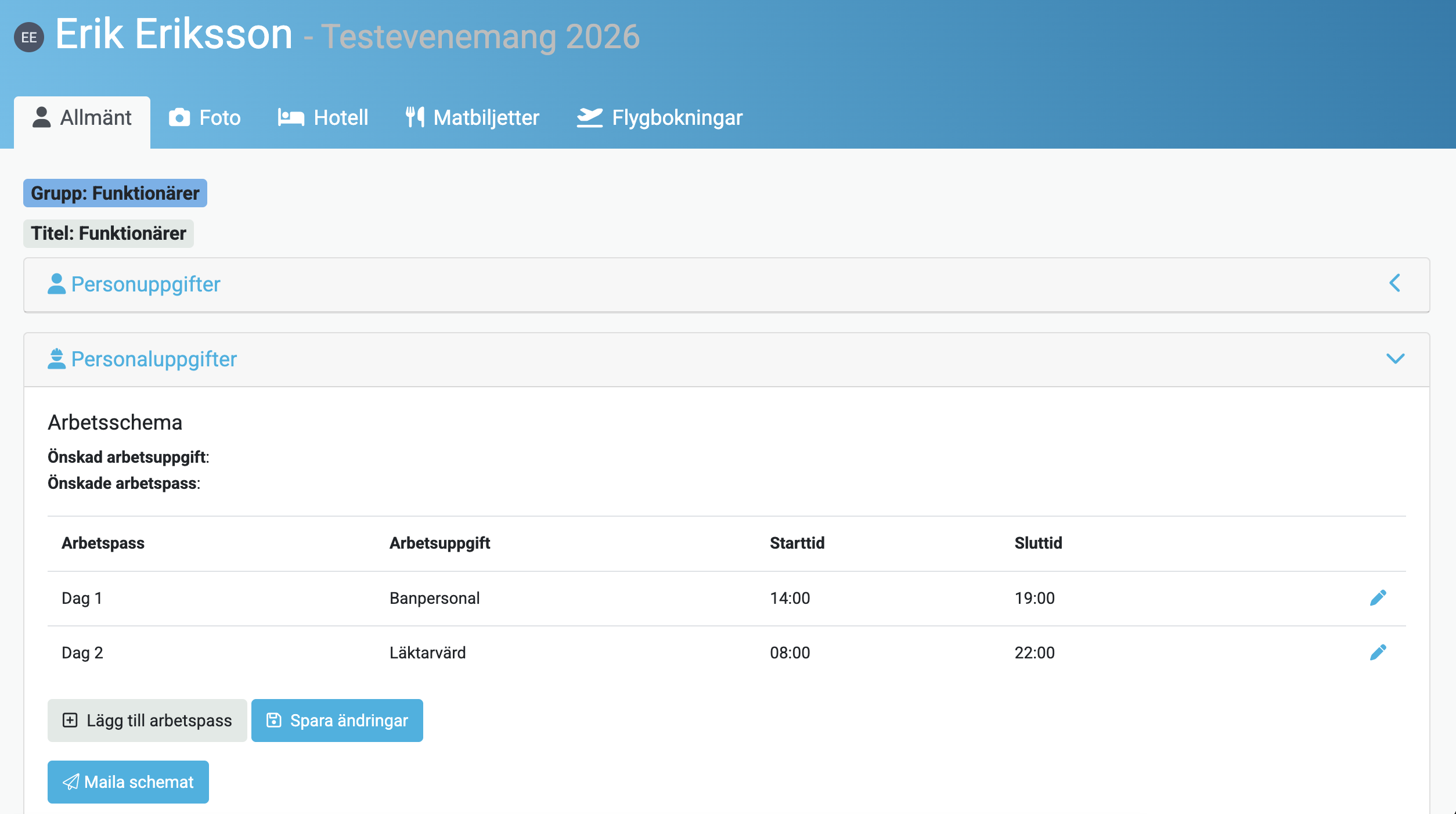
För att skapa schema för en enskild person:
- Sök upp personen under evenemanget.
- Gå till Personaluppgifter.
- Lägg till eller redigera arbetspass där.
Utskick av scheman
Enklaste sättet att skicka ut scheman är från vyn Personalscheman:
- Välj grupp (och eventuellt undergrupp) så att rätt personer visas.
- Klicka på Maila schemat.
- I modalen som öppnas:
- Välj språk för schemat (svenska/engelska).
- Ange svara till e-post (obligatoriskt).
- Ange ämne och meddelande (valfritt).
- Välj att skicka till alla listade personer eller till valda personer (om du har markerat några med kryssrutan).
Tips: Schemat skickas till alla som visas i tabellen baserat på dina filter. Kontrollera att rätt grupp är vald innan du skickar.
Arbetsscheman kan också skickas ut ett och ett genom att gå in på personen och under Personaluppgifter klicka på Maila schemat.
Skicka till flera grupper
Alternativt kan du skicka ut scheman till flera grupper på en gång:
- Gå till E-post i menyn.
- Välj typ av utskick Personalscheman.
- Bocka för den eller de grupper som du vill skicka till.
- Ange ämne på mailet och skriv ett meddelande.
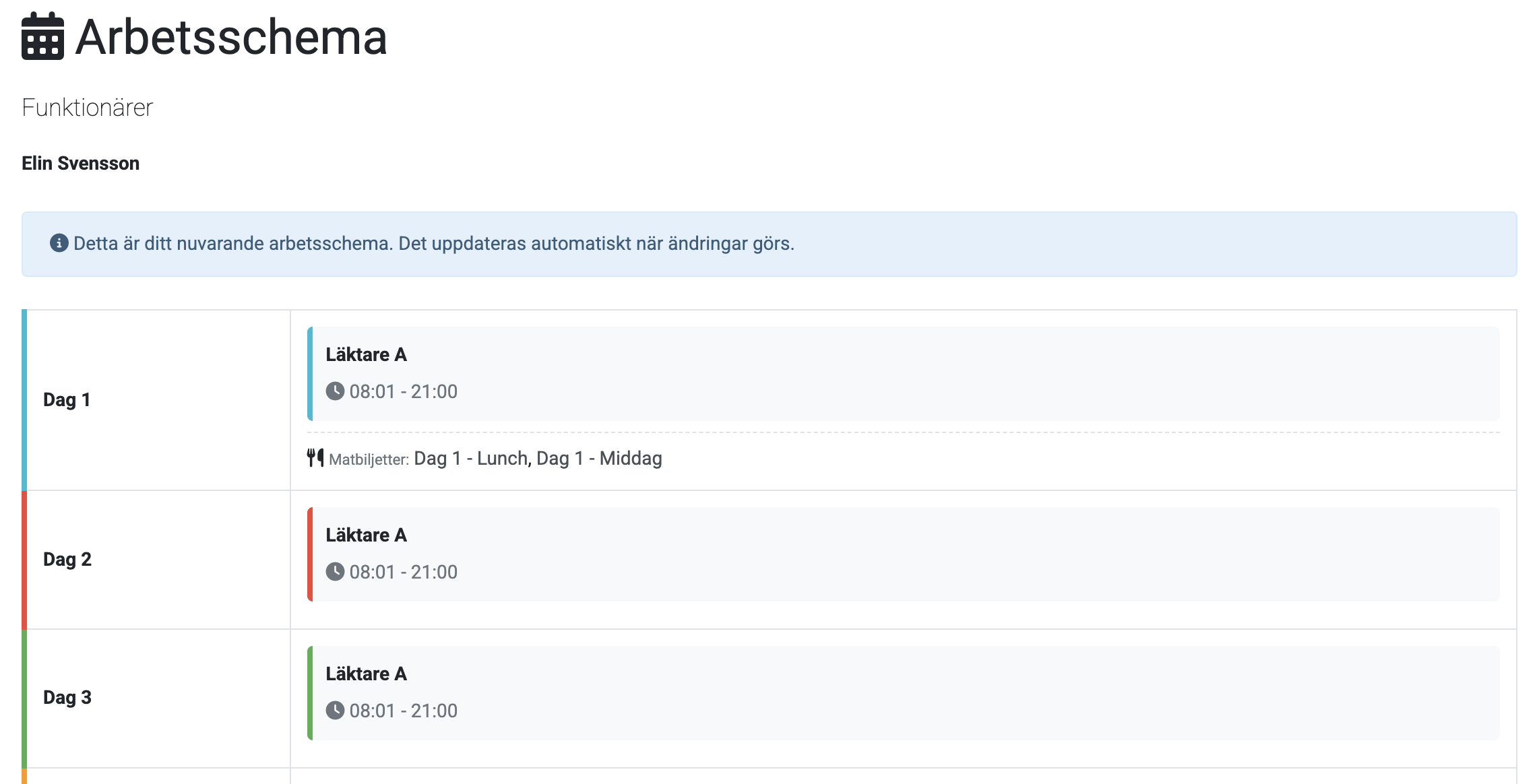
Exempel på hur schemat kan se ut när det har skickats ut
Schemat mailas ut som en länk, vilket innebär att ändringar syns direkt om mottagaren laddar om sidan. På länken visas även vilka matbiljetter som personen har tilldelats.